Microsoft Office Publisher adalah bagian dari Microsoft Office suite
program dan intro baik tingkat sistem penerbitan desktop bagi pengguna
rumah. Pengguna program Microsoft Office lain akan terbiasa dengan
antarmuka penerbit. Berikut adalah beberapa tips untuk bekerja dengan
objek dalam Microsoft Publisher.
1. Tambahkan sebuah textbox. Untuk membuat objek teks, klik pada Text
Frame Tool, memindahkan penunjuk ke halaman, tahan tombol mouse dan drag
untuk membuat batas.
2. Klik di bingkai yang Anda buat untuk mengetik teks. Anda juga dapat
menyisipkan teks di Wikipedia dengan baik mengklik "Insert" pada menu
dan memilih "Text File", atau mengklik "Edit, Paste" jika teks ini
disimpan ke clipboard.
3. Masukkan Clipart. Membuat obyek untuk Clipart dengan memilih alat
gambar. Menarik ke ukuran yang dikehendaki dengan mengklik dan mendrag
mouse. Clipart ditambahkan ke publikasi di lokasi dan ukuran diciptakan.
4. Mengubah ukuran Clipart. Setiap objek yang dipilih dapat diubah
ukurannya dengan mengklik dan menyeret 2-headed panah dari sudut
pegangan. Mempertahankan proporsi dengan menggunakan sudut.
5. Tambahkan WordArt dengan memilih alat WordArt. Menggambar objek pada
halaman. Pilihan WordArt muncul. Sekarang, masukkan teks di daerah yang
dipilih. Terapkan gaya teks, font dan ukuran.
6. Teks lapisan atas sehelai Clipart atau gambar. Untuk lapisan, tempat
Clipart Anda pada halaman di mana Anda inginkan. Kemudian buat bingkai
teks dan memasukkan teks. Gunakan mouse anda untuk memindahkan teks di
atas Clipart.
7. Mengubah latar belakang bingkai teks ke Tidak Isi sehingga Anda dapat
melihat Clipart. Cukup pilih bingkai teks, klik pada tombol Fill Color
(cat dapat) dan memilih Tidak Isi.
Source: Ka Ikram
Showing posts with label TIK Kelas 8. Show all posts
Showing posts with label TIK Kelas 8. Show all posts
Tuesday, 28 August 2012

Menyisipkan WordArt
1. Sebelumnya buka Microssoft Word > Insert> Word Art> Tuliskan kalimat Sesuai Selera Misalnya “ www.ilmudesain.web.id”

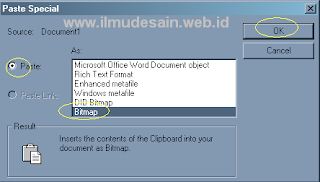
2. Kemudian copy WordArt tersebut dan Paste pada Program pageMaker dengan cara > Edit > Paste Special > Bitmap
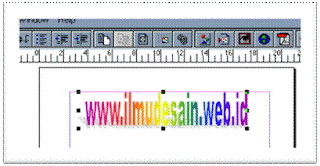
3. Jika Langkah Anda Benar maka Teks WordArt akan berpindah pada Program PageMaker
Source: Ka Ikram

2. Kemudian copy WordArt tersebut dan Paste pada Program pageMaker dengan cara > Edit > Paste Special > Bitmap

3. Jika Langkah Anda Benar maka Teks WordArt akan berpindah pada Program PageMaker
Source: Ka Ikram
Mengatur Margin dan Ukuran Kertas
- Cara Mengatur jenis ukuran kertas
- Pada Menu bar, pilih Format
- Pilih Page pada drop down menunya
- Akan muncul kotak dialog Page, pilih Tab Page
- Kemudian pilih Paper format, atur jenis kertas pada Format, weight dan Heightnya diatur juga sesuai dengan kemauan
- Klik tombol OK
- Cara Mengatur Batas Tepi Halaman (margin)
- Pada Menu bar, pilih Format
- Pilih Page pada drop down menunya
- Akan muncul kotak dialog Page, pilih Tab Page
- Kemudian pilih Margins, atur batas tepi halamannya baik Left, Right, Top dan Bottomnya
- Klik tombol OK Source: Ka Ikram
Penomoran Halaman
Pemberian nomor halaman pada dokumen kini menjadi lebih mudah dengan adanya beberapa contoh yang dapat langsung digunakan.
Langsung saja, ke Ribbon Insert (lihat Gambar 1)

Gambar 1

Gambar 2
Kemudian pada ribbon tersebut, pilih Page Number (Gambar 2). Klik dan akan ada pilihan dari jenis penomoran sesuai dengan yang diinginkan.
Untuk penomoran halaman di bagian atas, pilihan Top of Page dapat dipilih, sedangkan untuk penomoran halaman di bagian bawah, pilihan Bottom of Page dapat dipilih.
Source: Ka Ikram
Langsung saja, ke Ribbon Insert (lihat Gambar 1)
Gambar 1
Gambar 2
Kemudian pada ribbon tersebut, pilih Page Number (Gambar 2). Klik dan akan ada pilihan dari jenis penomoran sesuai dengan yang diinginkan.
Untuk penomoran halaman di bagian atas, pilihan Top of Page dapat dipilih, sedangkan untuk penomoran halaman di bagian bawah, pilihan Bottom of Page dapat dipilih.
Source: Ka Ikram
Menyisipkan Grafik
Langkah-langkah:
Source: Ka Ikram
- Buka dokumen Excel 2007 yang berisi chart.
- Klik kanan pada chart dan pilih Copy.
- Kemudian di PowerPoint atau Word 2007, klik kanan pada slide/dokumen dan pilih Paste untuk menyisipkan chart Excel.
- Sekarang di Ribbon akan muncul Chart Tools yang terdiri dari tab Design, Layout dan Format.
- Bila Anda mengklik Edit Data pada Data group di Design tab, maka lembar kerja Excel akan ditampilkan. Anda dapat merubah data chart di lembar kerja Excel ini.
- Coba ubah data chart di Excel. Misalnya data Produk Asia diubah dari 700 menjadi 1500. Perubahan tampilan chart di Excel akan seperti ini.
Begitu juga chart di slide PowerPoint atau di dokumen Word akan ikut berubah.
Catatan:
Seandainya tampilan chart di PowerPoint atau Word tidak berubah, walau data di Excel sudah diedit, coba lakukan cara berikut:
Pada Chart Tools, Design tab, di Data group, klik Refresh Data.


Source: Ka Ikram
Menggabungkan Sel
Yang dimaksud dengan menggabungkan sel di sini dan menurut Belajar Ilmu
Komputer adalah menggabungkan dua atau lebih sel menjadi satu sel.
Para pengguna komputer khususnya pengguna microsoft office excel yang sudah mahir sudah jangan di tanya lagi mengenai bagaimana cara menggabungkan sel tapi bagaimana dengan kita yang masih pemula yang belum mengenal banyak tentang seluk beluk microsoft office excel ?
Pada gambar di bawah, perhatikan kolom B baris ke 3 dan ke 4, di situ sudah di ubah menjadi satu sel yaitu sel B3 begitu juga dengan kolom C dan kolom D pada baris ke 3, di situ sudah di ubah menjadi satu sel yaitu sel C3.
Mari belajar cara menggabungkan sel-sel yang ada dalam tabel tersebut menjadi sebuah sel yang kita kehendakicdengan cara mengikuti langkah demi langkah berikut ini.
Pertama-tama buatkan dulu tabel seperti dalam gambar, setelah itu pada sel B3 ketikan kata Tahun dan pada sel C3 ketikan kata Jumlah Siswa, untuk sel lainnya saya anggap semua sudah bisa karena tidak adanya penggabungan sel.
Setelah selesai mengetik judul dari tabel tersebut, maka langkah berikutnya adalah menggabungkan kedua sel yaitu untuk kolom Tahun, kita harus menggabungkan sel B3 dan sel B4, caranya tandai daerah yang akan digabungkan selnya (sel B3 dan B4), tempatkan pointer pada sel B3 kemudian tekan dan tahan tombol SIFT pada keyboard sambil menekan panah ke bawah satu kali. Setelah itu klik menu Format-Cells-Alignment.
 Source: Ka Yudhistie
Para pengguna komputer khususnya pengguna microsoft office excel yang sudah mahir sudah jangan di tanya lagi mengenai bagaimana cara menggabungkan sel tapi bagaimana dengan kita yang masih pemula yang belum mengenal banyak tentang seluk beluk microsoft office excel ?
Pada gambar di bawah, perhatikan kolom B baris ke 3 dan ke 4, di situ sudah di ubah menjadi satu sel yaitu sel B3 begitu juga dengan kolom C dan kolom D pada baris ke 3, di situ sudah di ubah menjadi satu sel yaitu sel C3.
Mari belajar cara menggabungkan sel-sel yang ada dalam tabel tersebut menjadi sebuah sel yang kita kehendakicdengan cara mengikuti langkah demi langkah berikut ini.
Pertama-tama buatkan dulu tabel seperti dalam gambar, setelah itu pada sel B3 ketikan kata Tahun dan pada sel C3 ketikan kata Jumlah Siswa, untuk sel lainnya saya anggap semua sudah bisa karena tidak adanya penggabungan sel.
Setelah selesai mengetik judul dari tabel tersebut, maka langkah berikutnya adalah menggabungkan kedua sel yaitu untuk kolom Tahun, kita harus menggabungkan sel B3 dan sel B4, caranya tandai daerah yang akan digabungkan selnya (sel B3 dan B4), tempatkan pointer pada sel B3 kemudian tekan dan tahan tombol SIFT pada keyboard sambil menekan panah ke bawah satu kali. Setelah itu klik menu Format-Cells-Alignment.
Source: Ka YudhistieMengubah Lebar Kolom
1. Pilih kolom yang ingin Anda ubah ukurannya. Untuk memilih kolom,
kiri-klik pada kolom surat, yang terletak di bagian atas kolom dalam
spreadsheet dan diberi label menurut abjad dari kiri ke kanan. Setelah
Anda mengklik pada kolom surat itu akan menyorot seluruh kolom.
2. Mengubah ukuran kolom dengan menggunakan drag panah pada kepala kolom. Tahan kursor pada sisi kiri atau kanan kolom header. Panah akan muncul. Cukup klik-kiri dan Anda dapat menarik kolom lebar yang dikehendaki.
3. Atur lebar kolom menggunakan properti kolom menu. Sekali Anda telah menyoroti kolom, klik kanan untuk mengakses menu properti kolom.
4. Menerapkan perubahan lebar kolom menggunakan properti kolom menu. Masukkan lebar yang diinginkan dari kolom dalam pixel ke kolom menu properti kotak lebar dan klik & # x201C; Oke & # x201D; untuk melaksanakan.
Petunjuk:
Anda dapat membuat kolom-kolom yang lebar atau ramping seperti yang Anda inginkan.
Mengubah lebar kolom terlalu kecil mungkin membuat beberapa angka dalam sel tersebut di baca .
Source: Ka Ikram
2. Mengubah ukuran kolom dengan menggunakan drag panah pada kepala kolom. Tahan kursor pada sisi kiri atau kanan kolom header. Panah akan muncul. Cukup klik-kiri dan Anda dapat menarik kolom lebar yang dikehendaki.
3. Atur lebar kolom menggunakan properti kolom menu. Sekali Anda telah menyoroti kolom, klik kanan untuk mengakses menu properti kolom.
4. Menerapkan perubahan lebar kolom menggunakan properti kolom menu. Masukkan lebar yang diinginkan dari kolom dalam pixel ke kolom menu properti kotak lebar dan klik & # x201C; Oke & # x201D; untuk melaksanakan.
Petunjuk:
Anda dapat membuat kolom-kolom yang lebar atau ramping seperti yang Anda inginkan.
Mengubah lebar kolom terlalu kecil mungkin membuat beberapa angka dalam sel tersebut di baca .
Source: Ka Ikram
Menggunakan Table
Membuat Tabel

Menambah Kolom atau Baris Baru
Ada beberapa cara untuk menambah kolom atau baris baru, yaitu:
Menghapus Kolom, Baris, Sel atau Tabel
Menggabungkan dan Membagi Sel dalam Tabel
Membuat Table Heading Berulang
Saat menggunakan tabel yang sangat panjang, maka baris-baris tabel akan bersambung ke halaman berikutnya. Sehingga judul kolom atau table heading hanya ada di halaman pertama tabel saja. Anda dapat mengatur supaya table heading tetap muncul pada saat Anda berpindah ke halaman baru dengan cara berikut ini:
Menyisipkan Teks di atas Tabel
Gunakan cara ini untuk menyisipkan teks di atas tabel yang berada di baris pertama dalam halaman pertama dokumen:
Mengatur Pemisahan Baris dalam Tabel
- Ada beberapa cara untuk membuat table atau tabel dalam Microsoft Word, yaitu:
- Klik tombol Insert Table pada Standard toolbar dan tentukan jumlah baris dan kolom yang diinginkan dengan menggeser mouse.
- Menggunakan tombol Tables and Borders dari Standar toolbar. Klik tombol Insert Table pada toolbar untuk menampilkan kotak dialog Insert Table.
- Atau dari menu Table klik Insert dan pilih Table untuk menampilkan kotak dialog Insert Table.
- Klik tombol Insert Table pada Standard toolbar dan tentukan jumlah baris dan kolom yang diinginkan dengan menggeser mouse.
- Tentukan jumlah kolom tabel pada Number of columns.
- Tentukan jumlah baris tabel pada Number of rows.
- Klik OK, maka akan muncul sebuah tabel.
Menambah Kolom atau Baris Baru
Ada beberapa cara untuk menambah kolom atau baris baru, yaitu:
- Klik kolom atau baris yang ingin Anda tambahkan. Pada menu Table pilih Insert dan tentukan pilihan:
- Columns to the Left (menyisipkan kolom di sebelah kiri)
- Columns to the Right (menyisipkan kolom di sebelah kanan)
- Rows Above (menyisipkan baris di sebelah atas)
- Rows Below (menyisipkan baris di sebelah bawah)
- Klik tombol Tables and Borders dari Standar toolbar dan klik tombol Draw table. Kemudian klik dan geser mouse untuk membuat garis di antara kolom atau baris.
- Untuk menyisipkan sejumlah baris atau kolom dengan cepat, pilih kolom atau baris sejumlah yang Anda ingin sisipkan kemudian gunakan cara di atas.
- Anda juga dapat menekan tombol TAB di baris terakhir table untuk menambah baris baru secara cepat.
Menghapus Kolom, Baris, Sel atau Tabel
- Ada beberapa cara, yaitu:
- Dari menu Table pilih Delete. Kemudian tentukan pilihan Anda, apakah Anda akan menghapus kolom (Columns), baris (Rows), sel (Cells) atau tabel (Table). Bila Anda ingin menghapus sel (Cells), klik pilihan yang Anda inginkan. Anda juga dapat menggunakan klik kanan untuk menampilkan kotak dialog Delete Cells.
- Klik tombol Tables and Borders dari Standar toolbar dan klik tombol Eraser. Kemudian klik pada garis-garis tabel untuk menghapus.
Menggabungkan dan Membagi Sel dalam Tabel
- Ada beberapa cara menggabungkan sel-sel dalam tabel:
- Pilih sel-sel tersebut kemudian dari menu Table pilih Merge Cells.
- Pilih sel-sel tersebut kemudian pada Tables and Borders toolbar klik tombol Merge Cells.
- Pilih sel-sel tersebut kemudian klik kanan dan pilih Merge Cells.
- Pilih sel-sel tersebut kemudian dari menu Table pilih Merge Cells.
- Membagi sel:
- Pada menu Table pilih Split Cells untuk memunculkan kotak dialog Split Cells. Ketik jumlah kolom atau baris yang ingin dibagi, kemudian klik OK.
- Anda juga dapat memunculkan kotak dialog Split Cells dengan mengklik kanan dan pilih Split Cells. Atau pada Tables and Borders toolbar klik tombol Split Cells.
- Pada menu Table pilih Split Cells untuk memunculkan kotak dialog Split Cells. Ketik jumlah kolom atau baris yang ingin dibagi, kemudian klik OK.
Membuat Table Heading Berulang
Saat menggunakan tabel yang sangat panjang, maka baris-baris tabel akan bersambung ke halaman berikutnya. Sehingga judul kolom atau table heading hanya ada di halaman pertama tabel saja. Anda dapat mengatur supaya table heading tetap muncul pada saat Anda berpindah ke halaman baru dengan cara berikut ini:
- Pilih baris heading (harus termasuk baris pertama pada tabel).
- Pada menu Table, pilih Heading Rows Repeat.
Perlu diingat: Table heading berulang hanya ada di
print layout view atau ketika Anda mencetak dokumen tersebut. Table
heading berulang tidak akan muncul bila Anda melakukan page break manual
dalam table.
Menyisipkan Teks di atas Tabel
Gunakan cara ini untuk menyisipkan teks di atas tabel yang berada di baris pertama dalam halaman pertama dokumen:
- Klik sel pada atas kiri baris pertama table, kemudian tekan ENTER. Bila terdapat teks pada sel tersebut, maka tempatkan kursor di samping kiri teks.
- Tabel akan turun satu baris ke bawah dan Anda dapat mengetikkan teks yang Anda inginkan.
Mengatur Pemisahan Baris dalam Tabel
- Mencegah pemisahan isi baris dalam tabel
Microsoft Word akan secara otomatis memisahkan isi baris tabel yang panjang ke halaman berikutnya bila baris tersebut terletak di akhir halaman. Anda dapat mencegah hal ini dengan menggunakan cara berikut:
- Klik kanan dalam tabel dan pilih Table Properties.
- Pada tab Row, hilangkan pilihan pada Allow row to break across pages dan klik OK.
- Klik kanan dalam tabel dan pilih Table Properties.
- Memisahkan tabel ke halaman selanjutnya pada baris tertentu
- Klik pada baris yang ingin anda tempatkan di halaman berikutnya.
- Tekan CTRL + ENTER.
Source: Ka Yudhistie - Klik pada baris yang ingin anda tempatkan di halaman berikutnya.
Fungsi-Fungsi Menu Bar pada Microsoft Word
Fungsi-fungsi Menu Bar pada Microsoft Word
1.Menu File, Sub Menu File
• Undo : Membatalkan perintah yang telah dilakukan (Ctrl+Z)
• Repeat atau Redo : Mengulangi perintah yang telah dilakukan (Ctrl+Y)
• Cut : Menghapus/memindahkan teks atau objek yang dipilih ke clipboard
• Copy : Menyalin teks atau objek yang dipilih ke clipboard
• Office Clipboard : Membuka isi clipboard
• Paste : Menempatkan objek/teks yang ada di clipboard pada posisi titik sisip berada
• Paste Spesial : Menempatkan objek/teks yang ada di clipboard pada posisi titik sisip berada dengan format yang berbeda
• Paste Hyperlink : Menempatkan teks sebagai hyperlink
• Clear : Menghapus semua data (All), format data (formats), komentar (comments), isi data (contents) yang ada pada lembar kerja
• Select All : Untuk memblok semua isi dokumen
• Find : Mencari kata dari dokumen yang sedang aktif
• Replace : Untuk mencari dan mengganti kata tertentu dari dokumen yang sedang aktif
• Go To : Menuju ke halaman
• Links : Mengubah sumber link objek pada dokumen yang aktif
• Object : Mengedit objek yang bukan berasal dari dokumen word
3. Menu View, Sub Menu View
• Normal : Mengubah tampilan layar ke bentuk normal
• Web layout : Mengubah tampilan layar dalam bentuk web view
• Print layout : Mengubah tampilan layar pengetikan ke bentuk print view
• Outline : Mengubah tampilan layar ke bentuk outline view
• Task Pane : Menampilkan/menyembunyikan bantuan task pane di layar
• Toolbars : Menampilkan dan menyembunyikan toolbar
• Ruler : Menampilkan dan menyembunyikan mistar/garis pengatur
• Show Paragraph Marks : Untuk menampilkan simbol paragraph
• Gridlines : Untuk menampilkan tanda garis pada lembar kerja
• Documents Map : Menampilkan dokumen dengan disertai peta gambar
• Header Footer : Membuat dan menghapus judul atas dan bawah di dokumen
• Footnotes : Melihat catatan hasil footnote
• Mark up : Menampilkan toollbar markup
• Full Screen : Menampilkan dokumen dalam satu layar penuh
• Zoom : Menentukan ukuran tampilan lembar kerja pada layar
4. Menu Insert, Sub Menu Insert
• Break : Menentukan jenis perpindahan halaman
• Page Numbers : Memberi nomor halaman
• Date and time : Menyisipkan tanggal dan waktu yang berlaku saat ini
• Autotext : Menyisipkan kata
• Field : Menyisipkan field
• Symbol : Menyisipkan symbol ke dalam teks
• Comment : Menyisipkan komentar
• Reference : Menyisipkan footnote, caption, cross reference
• Web Component : Menyisipkan komponen dari web
• Picture : Menyisipkan gambar
• Diagram : Menyisipkan diagram
• Text Box : Menyisipkan teks atau gambar yang berada dalam kotak tertentu kedalam dokumen aktif
• File : Menampilkan toollbar markup
• Object : Menyisipkan objeck kedalam dokumen
• Bookmark : Menyisipkan tanda pada suatu teks, gambar, grafik, dan lainnya ke dalam dokumen
• Hyperlink : Menyisipkan hyperlink pada taks, file, atau dokumen (HTML) (Ctrl+K)
5. Menu Format, Sub Menu Format
Font : Memilih jenis, gaya, ukuran, dan efek hurufyang diinginkan -
Paragraph : Menentukan identitas, spasi, pemotongan baris, dan halaman dolumen aktif -
Bullets and Numbering : menyisipkan bullet dan nomor pada teks yang dipilih -
Borders and Shading : Memberikan bingkai dan arsiran -
Columns : Membuat dokumen menjadi beberapa kolom -
Tabs : Menentukan batas tabulasi di dalam dokumen -
Drop Cap : Memformat teks menjadi huruf berukuran lebih besar di awal paragraph -
Text Direction : Mengatur arah horizontal dan vertikal dari teks yang diketik -
Change Case : Mengatur teks yang disorot menjadi huruf besar dan kecil atau sebaliknya -
Fit Text : Mengatur jarak atara huruf dalam kalimat -
Background : Memberi warna latar belakang pada dokumen -
Theme : Mengatur format tampilan theme yang digunakan pada halaman web -
Frames : membuat tabel daftar isi dengan menggunakan heading dari dokumen dan menempatkannya sebelah kiri frame -
Autoformat : Mengubah format yang disediakan Word menjadi format dokumen baru -
Style and Formating : Mengubah style dan format -
Reveal Formating : Menampilkan task pane Reveal Formatting yang berfungsi untuk menentukan format suatu teks -
Object : Memformat suatu objek -
6. Menu Tools, Sub Menu Tools
- Spelling and Grammar : Menjalankan pemeriksaan ejaan dan tata bahasa dari teks atau
paragraf dalam sebuah dokumen
- Language : menjalankan fasilitas penerjemah bahasa -
- Word Count : Memberikan data statistik tentang jumlah halaman, kata, karaktek, paragraf, dan baris yang terdapat dalam dokumen aktif
- Autosummarize : Memberikan data statistik tentang jumlah huruf dan kata pada dokumen – aktif
- Speech : Mengubah pembicaraan melalui mokrofon menjadi teks, atau sebaliknya -
- Track Changes : Menandai teks yang baru diubah sisinya -
- Compare and Merge Documents : Membandingkan dan menggabungkan dokumen yang aktif dokumen lainnya -
- Protect Document : Melindungi dokumen agar aman dari bentuk pengubahan dokumen -
- Online Collaboration : mengadakan diskusi dan bertukar informasi melalui internet -
- Letters and Mailings : Memuat surat melalui fasilitas wizard -
- Macro : Membuat dan menghapus macro sendiri -
- Template and add-ins : Mengatur tampilan template -
- AutoCorrect Options : Memperbaiki teks secara otomatis -
- Customize : Menata toolbar, menambahkan perintah bari, membuat menu da toolbar sesuai keinginan -
- Options : Membantu nebggybajab sevekas tabulasi yaitu View, Edit, Print, Save, User,Information, Compability, File Locations, Security, Spelling & Grammar, dan Track Changes.
7. Menu Table, Sub Menu Table
Draw Table : Menampilkan toolbar Tables dan Borders untuk membuat gambar tabel -
- Insert : Menyisipkan tabel, baris, sel, dan kolom
- Delete : Menghapus tabel, baris, sel, dan kolom
- Select : Menandai tabel, baris, sel, dan kolom
- Merge Cells : Menggabungkan beberapa sel menjadi satu sel
- Split Cells : Memecah sel menjadi beberapa sel
- Split Table : Memecah tabel menjadi beberapa tabel
- Table AutoFormat : Memformat tabel dengan format yang telah disediakan Ms. Word
- AutoFit : Menentukan penyesuaian judul, Windows, kolom secara otomatis
- Heading Rows Repeat : Mengulang baris judul
- Convert : Mengkonversi teks menjadi tabel, atau sebaliknya
- Sort : Mengurutkan data atau teks
- Formula : Menggunakan rumus dan fungsi yang disediakan Ms. Word
- Hide Gridlines : Menampilkan atau menyembunyikan garis bantu pada tabel
- Table Propertise : Menampilkan kitak dialog Table Propertise
8. Menu Window, Sub Menu Window
- New Window : Menampilkan dokumen yang sama dalam jendela berbeda
- Arrange All : Mengatur letak dan bentuk jendela dokumen yang aktif agar dapat melihat seluruh dokumen aktif dengan ukuran yang sama dalam waktu bersamaan
- Split : membagi dokumen aktif menjadi dua bagian agar dapat melihat bagian yang berbeda dari dokumen yang sama pada waktu bersamaan
9. Menu Help, Sub Menu Help
- Microsoft Word Help : Menampilkan menu help Word -
- Show the Office Assistant : Menyembunyikan atau menampilkan Office Assistant
- Office on the Web : Menampilkan berbagai informasi terakhir mengenai program aplikasi Ms. Office melalaui internet
- Activate Product : Mendeteksi aktivasi Word
- Detect and Repair : Mendeteksi dan memperbaiki program word
- About Microsoft Word : Menampilkan kotak dialog tentang Microsoft Word yang digunakan
Source: Ka Yudhistie
1.Menu File, Sub Menu File
• New : Membuka dockument baru yang masih kosong
• Open : Membuka file dokumen yang telah disimpan
• Close : Mrenutup dokumen
• Save : Menyimpan dokumen ke media penyimpanan
• Save As : Menyimpan dokumen ke media penyimpanan dalam format lain
• Save as Web page : Menyimpan dalam format file web page
• Seacrh : Mencari teks tertentu dari suatu file
• Versions : Untuk mengetahui versi Ms. Word
• Web page Preview : Melihat tampilan dokumen dalam format web page
• Page setup : Mengatur tampilan halaman yang akan dicetak pada pada dokumen
• Print Preview : Melihat tampilan dari dokumen yang akan di cetak
• Print : Mencetak dokumen dan mengatur kerja printer
• Send to : Mengirim dokumen melalui e-mail
• Propertise : Mengetahu beberapa keterangan mengenai isi dokumen
• Exit : menutup program Ms. word
2. Menu Edit, Sub Menu Edit• Open : Membuka file dokumen yang telah disimpan
• Close : Mrenutup dokumen
• Save : Menyimpan dokumen ke media penyimpanan
• Save As : Menyimpan dokumen ke media penyimpanan dalam format lain
• Save as Web page : Menyimpan dalam format file web page
• Seacrh : Mencari teks tertentu dari suatu file
• Versions : Untuk mengetahui versi Ms. Word
• Web page Preview : Melihat tampilan dokumen dalam format web page
• Page setup : Mengatur tampilan halaman yang akan dicetak pada pada dokumen
• Print Preview : Melihat tampilan dari dokumen yang akan di cetak
• Print : Mencetak dokumen dan mengatur kerja printer
• Send to : Mengirim dokumen melalui e-mail
• Propertise : Mengetahu beberapa keterangan mengenai isi dokumen
• Exit : menutup program Ms. word
• Undo : Membatalkan perintah yang telah dilakukan (Ctrl+Z)
• Repeat atau Redo : Mengulangi perintah yang telah dilakukan (Ctrl+Y)
• Cut : Menghapus/memindahkan teks atau objek yang dipilih ke clipboard
• Copy : Menyalin teks atau objek yang dipilih ke clipboard
• Office Clipboard : Membuka isi clipboard
• Paste : Menempatkan objek/teks yang ada di clipboard pada posisi titik sisip berada
• Paste Spesial : Menempatkan objek/teks yang ada di clipboard pada posisi titik sisip berada dengan format yang berbeda
• Paste Hyperlink : Menempatkan teks sebagai hyperlink
• Clear : Menghapus semua data (All), format data (formats), komentar (comments), isi data (contents) yang ada pada lembar kerja
• Select All : Untuk memblok semua isi dokumen
• Find : Mencari kata dari dokumen yang sedang aktif
• Replace : Untuk mencari dan mengganti kata tertentu dari dokumen yang sedang aktif
• Go To : Menuju ke halaman
• Links : Mengubah sumber link objek pada dokumen yang aktif
• Object : Mengedit objek yang bukan berasal dari dokumen word
3. Menu View, Sub Menu View
• Normal : Mengubah tampilan layar ke bentuk normal
• Web layout : Mengubah tampilan layar dalam bentuk web view
• Print layout : Mengubah tampilan layar pengetikan ke bentuk print view
• Outline : Mengubah tampilan layar ke bentuk outline view
• Task Pane : Menampilkan/menyembunyikan bantuan task pane di layar
• Toolbars : Menampilkan dan menyembunyikan toolbar
• Ruler : Menampilkan dan menyembunyikan mistar/garis pengatur
• Show Paragraph Marks : Untuk menampilkan simbol paragraph
• Gridlines : Untuk menampilkan tanda garis pada lembar kerja
• Documents Map : Menampilkan dokumen dengan disertai peta gambar
• Header Footer : Membuat dan menghapus judul atas dan bawah di dokumen
• Footnotes : Melihat catatan hasil footnote
• Mark up : Menampilkan toollbar markup
• Full Screen : Menampilkan dokumen dalam satu layar penuh
• Zoom : Menentukan ukuran tampilan lembar kerja pada layar
4. Menu Insert, Sub Menu Insert
• Break : Menentukan jenis perpindahan halaman
• Page Numbers : Memberi nomor halaman
• Date and time : Menyisipkan tanggal dan waktu yang berlaku saat ini
• Autotext : Menyisipkan kata
• Field : Menyisipkan field
• Symbol : Menyisipkan symbol ke dalam teks
• Comment : Menyisipkan komentar
• Reference : Menyisipkan footnote, caption, cross reference
• Web Component : Menyisipkan komponen dari web
• Picture : Menyisipkan gambar
• Diagram : Menyisipkan diagram
• Text Box : Menyisipkan teks atau gambar yang berada dalam kotak tertentu kedalam dokumen aktif
• File : Menampilkan toollbar markup
• Object : Menyisipkan objeck kedalam dokumen
• Bookmark : Menyisipkan tanda pada suatu teks, gambar, grafik, dan lainnya ke dalam dokumen
• Hyperlink : Menyisipkan hyperlink pada taks, file, atau dokumen (HTML) (Ctrl+K)
5. Menu Format, Sub Menu Format
Font : Memilih jenis, gaya, ukuran, dan efek hurufyang diinginkan -
Paragraph : Menentukan identitas, spasi, pemotongan baris, dan halaman dolumen aktif -
Bullets and Numbering : menyisipkan bullet dan nomor pada teks yang dipilih -
Borders and Shading : Memberikan bingkai dan arsiran -
Columns : Membuat dokumen menjadi beberapa kolom -
Tabs : Menentukan batas tabulasi di dalam dokumen -
Drop Cap : Memformat teks menjadi huruf berukuran lebih besar di awal paragraph -
Text Direction : Mengatur arah horizontal dan vertikal dari teks yang diketik -
Change Case : Mengatur teks yang disorot menjadi huruf besar dan kecil atau sebaliknya -
Fit Text : Mengatur jarak atara huruf dalam kalimat -
Background : Memberi warna latar belakang pada dokumen -
Theme : Mengatur format tampilan theme yang digunakan pada halaman web -
Frames : membuat tabel daftar isi dengan menggunakan heading dari dokumen dan menempatkannya sebelah kiri frame -
Autoformat : Mengubah format yang disediakan Word menjadi format dokumen baru -
Style and Formating : Mengubah style dan format -
Reveal Formating : Menampilkan task pane Reveal Formatting yang berfungsi untuk menentukan format suatu teks -
Object : Memformat suatu objek -
6. Menu Tools, Sub Menu Tools
- Spelling and Grammar : Menjalankan pemeriksaan ejaan dan tata bahasa dari teks atau
paragraf dalam sebuah dokumen
- Language : menjalankan fasilitas penerjemah bahasa -
- Word Count : Memberikan data statistik tentang jumlah halaman, kata, karaktek, paragraf, dan baris yang terdapat dalam dokumen aktif
- Autosummarize : Memberikan data statistik tentang jumlah huruf dan kata pada dokumen – aktif
- Speech : Mengubah pembicaraan melalui mokrofon menjadi teks, atau sebaliknya -
- Track Changes : Menandai teks yang baru diubah sisinya -
- Compare and Merge Documents : Membandingkan dan menggabungkan dokumen yang aktif dokumen lainnya -
- Protect Document : Melindungi dokumen agar aman dari bentuk pengubahan dokumen -
- Online Collaboration : mengadakan diskusi dan bertukar informasi melalui internet -
- Letters and Mailings : Memuat surat melalui fasilitas wizard -
- Macro : Membuat dan menghapus macro sendiri -
- Template and add-ins : Mengatur tampilan template -
- AutoCorrect Options : Memperbaiki teks secara otomatis -
- Customize : Menata toolbar, menambahkan perintah bari, membuat menu da toolbar sesuai keinginan -
- Options : Membantu nebggybajab sevekas tabulasi yaitu View, Edit, Print, Save, User,Information, Compability, File Locations, Security, Spelling & Grammar, dan Track Changes.
7. Menu Table, Sub Menu Table
Draw Table : Menampilkan toolbar Tables dan Borders untuk membuat gambar tabel -
- Insert : Menyisipkan tabel, baris, sel, dan kolom
- Delete : Menghapus tabel, baris, sel, dan kolom
- Select : Menandai tabel, baris, sel, dan kolom
- Merge Cells : Menggabungkan beberapa sel menjadi satu sel
- Split Cells : Memecah sel menjadi beberapa sel
- Split Table : Memecah tabel menjadi beberapa tabel
- Table AutoFormat : Memformat tabel dengan format yang telah disediakan Ms. Word
- AutoFit : Menentukan penyesuaian judul, Windows, kolom secara otomatis
- Heading Rows Repeat : Mengulang baris judul
- Convert : Mengkonversi teks menjadi tabel, atau sebaliknya
- Sort : Mengurutkan data atau teks
- Formula : Menggunakan rumus dan fungsi yang disediakan Ms. Word
- Hide Gridlines : Menampilkan atau menyembunyikan garis bantu pada tabel
- Table Propertise : Menampilkan kitak dialog Table Propertise
8. Menu Window, Sub Menu Window
- New Window : Menampilkan dokumen yang sama dalam jendela berbeda
- Arrange All : Mengatur letak dan bentuk jendela dokumen yang aktif agar dapat melihat seluruh dokumen aktif dengan ukuran yang sama dalam waktu bersamaan
- Split : membagi dokumen aktif menjadi dua bagian agar dapat melihat bagian yang berbeda dari dokumen yang sama pada waktu bersamaan
9. Menu Help, Sub Menu Help
- Microsoft Word Help : Menampilkan menu help Word -
- Show the Office Assistant : Menyembunyikan atau menampilkan Office Assistant
- Office on the Web : Menampilkan berbagai informasi terakhir mengenai program aplikasi Ms. Office melalaui internet
- Activate Product : Mendeteksi aktivasi Word
- Detect and Repair : Mendeteksi dan memperbaiki program word
- About Microsoft Word : Menampilkan kotak dialog tentang Microsoft Word yang digunakan
Source: Ka Yudhistie
Membuka File Dokumen
setelah kita mempelajari cara membuat dokumen baru pada ms word,
sekarang kita perlu menyimpannya. Nah Untuk menyimpan dokumen baru, secara default nama dokumen yang dibuat akan berurutan, yaitu Document 1, Document 2, Document 3, dan seterusnya. Cara untuk menyimpan dokumen adalah sebagai berikut:
1. Klik menu File -> Save atau File -> Save As sehingga muncul kotak dialog Save As berikut

1. Klik menu File -> Save atau File -> Save As sehingga muncul kotak dialog Save As berikut

2. Di dalam kotak dialog tersebut, lakukan pengaturan sebagai berikut:
• Save in: tentukan lokasi folder tempat dokumen akan disimpan.
• File name: ketikkan nama untuk identifikasi dokumen.
• Save as type: type dokumen, gunakan default yang diberikan, yaitu Word Document.
• Klik tab Save untuk menyimpan dokumen tersebut.
• Save in: tentukan lokasi folder tempat dokumen akan disimpan.
• File name: ketikkan nama untuk identifikasi dokumen.
• Save as type: type dokumen, gunakan default yang diberikan, yaitu Word Document.
• Klik tab Save untuk menyimpan dokumen tersebut.
Untuk
menyimpan dokumen lama yang telah diedit, klik menu File -> Save.
Apabila dokumen tersebut hendak disimpan dengan nama yang berbeda, klik
File -> Save As sehingga caranya sama seperti menyimpan dokumen baru.
Apabila dalam menyimpan dokumen, nama yang digunakan sama dengan nama
yang sudah ada di dalam folder, maka kotak konfirmasi seperti ini :


• Replace exiting file: menimpa file yang sudah ada dengan dokumen baru.
• Save change with a different name: menyimpan dokumen baru dengan nama lain.
• Merge into exiting file: menggabungkan perubahan yang dilakukan kedalam file yang sudah ada.
• Save change with a different name: menyimpan dokumen baru dengan nama lain.
• Merge into exiting file: menggabungkan perubahan yang dilakukan kedalam file yang sudah ada.
Setelah selesai mengedit dokumen dan memastikan sudah menyimpannya, ada beberapa cara untuk menutup dokumen, yaitu:
• Klik menu File -> Close.
• Klik tombol Close Window yang terdapat di dalam Title Bar.
• Klik menu File -> Close.
• Klik tombol Close Window yang terdapat di dalam Title Bar.
Dokumen yang telah disimpan dapat dibuka dengan salah satu cara berikut:
• Klik menu File -> Open.
• Klik tombol Open yang terdapat di dalam Tool Bar.
kemudian pilih file dokumen yang hendak dibuka.
• Klik menu File -> Open.
• Klik tombol Open yang terdapat di dalam Tool Bar.
kemudian pilih file dokumen yang hendak dibuka.
Agar
file-file dokumen tertata rapi, hendaknya file disimpan di dalam folder
sesuai kategori, ini juga dapat membantu saat hendak membuka file yang
telah tersimpan. Untuk membuat folder, lihat kotak dialog gambar 10,
bedanya hanya klik kanan pada mouse lalu pilih New -> Folder.
 Source: Ka Yudhistie
 Source: Ka Yudhistie
Menyimpan Dokumen Baru
Menyimpan dokumen baru dalam Ms.Word adalah dengan cara:
1. Tulislah naskah di lembar kerja,
2. Pilih menu file,
3. Pilih Save-As
Lalu
akan muncul kotak dialog yang ada pada layar monitor komputer.Kemudian
Klik Save In,untuk memberi tahu lokasi dokumen yang akan disimpan.Untuk
memberi nama atau identitas dokumen kamu harus memberinya nama atau
judul dokumen yang akan dsimpan.Jangan lupa jika akan mengakhirinya kamu
klik save untuk menyimpannya.Source: Ka Yudhistie
Membuat Dokumen Baru
Untuk membuat dokumen baru, dapat dilakukan dengan cara berikut:
1. Klik menu File > New sehingga muncul jendela Task Pane yang menampilkan bagian New Document.
2. Setelah itu, pilihlah Blank Document untuk membuat dokumen. (Dapat juga memilih salah satu dokumen template untuk membuat dokumen baru berdasarkan template yang telah disediakan.)
Di dalam Tool Bar juga terdapat tombol New Blank Document (lihat gambar dibawah) yang befungsi untuk membuat dokumen baru tanpa melalui jendela Task Pane.

 Source:
Ka Yudhistie
1. Klik menu File > New sehingga muncul jendela Task Pane yang menampilkan bagian New Document.
2. Setelah itu, pilihlah Blank Document untuk membuat dokumen. (Dapat juga memilih salah satu dokumen template untuk membuat dokumen baru berdasarkan template yang telah disediakan.)
Di dalam Tool Bar juga terdapat tombol New Blank Document (lihat gambar dibawah) yang befungsi untuk membuat dokumen baru tanpa melalui jendela Task Pane.

Sebelum memulai dokumen, sebaiknya
atur properti terlebih dahulu. Pengaturan properti mempengaruhi hasil
cetakan. Pengaturan properti dapat dilakukan dengan menggunakan perintah
File > Page Setup sehingga muncul kotak dialog Page Setup (lihat gambar dibawah). Kotak dialog ini terdiri dari tiga bagian, yaitu Margins, Paper, dan Layout.
Source: Ka Yudhistie
Bagian dan Fungsi Keyboard

Gambar 1 : Papan Ketik
Papan ketik (bahasa Inggris: keyboard) atau kibor adalah peranti untuk mengetik atau memasukkan huruf, angka, atau simbol tertentu ke perangkat lunak atau sistem operasi yang dijalankan oleh komputer. Papan ketik terdiri atas tombol-tombol berbentuk kotak dengan huruf, angka, atau simbol yang tercetak di atasnya. Dalam beberapa sistem operasi, apabila dua tombol ditekan secara bersamaan, maka akan memunculkan fungsi khusus atau pintasan yang telah diatur sebelumnya. Ada berbagai jenis tata letak tombol pada papan ketik. Akan tetapi, yang paling populer dan umum digunakan adalah tata letak QWERTY, meniru sistem tata letak mesin ketik. Papan ketik tipe baru biasanya mempunyai tombol tambahan di atas tombol fungsi (F1, F2, dst.) untuk mempermudah pengguna dalam mengoperasikan komputer. Selain itu, papan ketik baru juga sudah banyak yang mendukung teknologi nirkabel.
SEJARAH KEYBOARD
Kamu tahu kan apa yang dinamakan dengan Keyboard…??
Dahulu orang banyak yang menggunakan mesin ketik baik yang biasa maupun mesin ketik listrik. Nah, keyboard mempunyai kesamaan bentuk dan fungsi dengan mesin ketik. Perbedaannya terletak pada hasil output atau tampilannya. Bila kita menggunakan mesin ketik, kita tidak dapat menghapus atau membatalkan apa-apa saja yang sudah ketikkan dan setiap satu huruf atau simbol kita ketikkan maka hasilnya langsung kita lihat pada kertas. Tidak demikian dengan keyboard. Apa yang kita ketikkan hasil atau keluarannya dapat kita lihat di layar monitor terlebih dahulu, kemudian kita dapat memodifikasi atau melakukan perubahan-perubahan bentuk tulisan, kesalahan ketikan dan yang lainnya. Seperti juga “mouse”, keyboard dihubungkan ke komputer dengan sebuah kabel yang terdapat pada keyboard. Ujung kabel tersebut dimasukkan ke dalam port yang terdapat pada CPU komputer.
Keyboard adalah Alat input yang digunakan untuk mengetik informasi ke dalam komputer dan menjalankan berbagai intruksi atau perintah ke dalam komputer. Penciptaan keyboard komputer diilhami oleh penciptaan mesin ketik yang dasar rancangannya dibuat oleh Christopher Latham tahun 1868 dan banyak dipasarkan pada tahun 1877 oleh Perusahaan Remington.
Keyboard komputer pertama disesuaikan dari kartu pelubang (punch card) dan teknologi pengiriman tulisan jarak jauh (Teletype). Tahun 1946 komputer ENIAC menggunakan pembaca kartu pembuat lubang (punched card reader) sebagai alat input dan output.
Bila mendengar kata “keyboard” maka pikiran kita tidak lepas dari adanya sebuah komputer, karena keyboard merupakan sebuah papan yang terdiri dari tombol-tombol untuk mengetikkan kalimat dan simbol-simbol khusus lainnya pada komputer. Keyboard dalam bahasa Indonesia artinya papan tombol jari atau papan tombol.
Pada keyboard terdapat tombol-tombol huruf A – Z, a – z, angka 0 – 9, tombol dan karakter khusus seperti : ` ~ @ # $ % ^ & * ( ) _ – + = < > / , . ? : ; “ ‘ \ | serta tombol-tombol khusus lainnya yang jumlah seluruhnya adalah 104 tombol. Sedangkan pada Mesin ketik jumlah tombolnya adalah 52 tombol. Bentuk keyboard umumnya persegi panjang, tetapi saat ini model keyboard sangat variatif. Keyboard yang paling terkenal adalah keyboard QWERTY yang memiliki 101 buah key (tombol). Kebanyakan keyboard memiliki key yang disusun ke dalam bagian sebagai berikut :
A. Alphanumeric Key
B. Numerik Keypad
C. Function Key
D. Modifier Key
E. Cursor Movement Key.
Tata letak keyboard
Komputer dapat menggunakan berbagai jenis tata letak keyboard (papan ketik), supaya pengguna dapat memasukkan data dalam bahasa yang berbeda-beda. Tata letak standar yang digunakan untuk bahasa Inggris adalah QWERTY. Selain ini, ada banyak alternatif yang diusulkan, antara lain yang paling terkenal adalah Dvorak.
Perbandingan tata letak alternatif
Umumnya cara yang digunakan untuk mengukur manfaat dari satu jenis tata letak tertentu antara lain adalah dengan mengukur jarak yang diperlukan oleh jari pengetik pada saat ia harus mengetikkan teks, jumlah pergantian tangan dan jari, dan jumlah tombol yang ditekan yang berada pada baris utama.
Source: Ka Yudhistie
Scrollbar
Dari Wikipedia, ensiklopedia bebas

Scrollbar hadir dalam berbagai perangkat elektronik termasuk komputer, grafik kalkulator, ponsel, dan portable media player. Mereka biasanya muncul di satu atau dua sisi dari area tampilan sebagai area persegi panjang yang mengandung bar (atau thumb) yang dapat menyeret sepanjang palung (atau track) untuk memindahkan tubuh dokumen serta dua panah pada kedua ujung untuk penyesuaian yang tepat. "Jempol" memiliki nama yang berbeda di lingkungan yang berbeda: di Macintosh itu disebut "scroller"; di Jawa disebut "thumb" atau "tombol"; Microsoft. NET platform dokumentasi yang menyebutnya sebagai "gulir kotak "atau" scroll thumb ", di lingkungan lain disebut" lift "," kuint "," puck "," wiper "atau" pegangan ". Fungsi tambahan mungkin ditemukan, seperti zoom in / out atau berbagai aplikasi spesifik alat-. Thumb juga kadang-kadang bisa disesuaikan dengan menyeret ujung-ujungnya. Dalam hal ini akan mengatur kedua posisi dan zooming dokumen, dimana ukuran ibu jari mewakili tingkat zoom diterapkan.Sebuah thumb yang benar-benar mengisi melalui menunjukkan bahwa seluruh dokumen sedang dilihat, di mana titik scrollbar untuk sementara dapat menjadi tersembunyi.
Scrollbar dapat dilihat sebagai representasi komputer dari ibu jari , dengan ibu jari yang Anda melalui halaman dokumen.
Scrollbar A harus dibedakan dari sebuah slider yang merupakan obyek lain yang bekerja dengan cara yang sama, perbedaan adalah bahwa slider digunakan untuk mengubah nilai-nilai, dan tidak mengubah tampilan atau memindahkan area yang ditampilkan.
Source: Wikipedia, Ka Yudhistie
Toolbar Formating
Pelajari tentang masing-masing Microsoft Word Formatting Toolbar Ikon. Ada kuis praktek untuk menguji proses belajar Anda.
Toolbar Formatting

Seluruh toolbar ini bisa menjadi jendela floating dengan mengklik dua kali pada panel kontrol di ujung kiri toolbar ini. Yang memberikan jendela berikut, yang dapat ditempatkan di manapun pada layar:

Toolbar ini dapat dikembalikan ke posisi semula dengan mengklik di bar abu-abu di atas dan menariknya kembali ke bagian atas layar. Dorong bagian atas jendela hingga bagian bawah menu bar.
Toolbar Formatting
Seluruh toolbar ini bisa menjadi jendela floating dengan mengklik dua kali pada panel kontrol di ujung kiri toolbar ini. Yang memberikan jendela berikut, yang dapat ditempatkan di manapun pada layar:
Toolbar ini dapat dikembalikan ke posisi semula dengan mengklik di bar abu-abu di atas dan menariknya kembali ke bagian atas layar. Dorong bagian atas jendela hingga bagian bawah menu bar.
| Fungsi umum digunakan tombol | ||||||
 | Pilih gaya yang akan digunakan pada paragraf |  | Fonts - Perubahan font teks yang dipilih | |||
 | Fonts Number - Mengubah ukuran teks yang dipilih dan angka |  | Blod - Membuat dipilih teks dan angka tebal | |||
 | Italic - Membuat memilih teks dan angka miring |  | Underline - Menggarisbawahi teks dan angka yang dipilih | |||
 | Sejalan ke kiri dengan margin kanan kasar |  | Justify - Pusat teks yang dipilih | |||
 | Ke kanan sejalan dengan margin kiri compang-camping |  | Meluruskan teks yang dipilih untuk kedua margin kiri dan kanan | |||
 | Membuat daftar bernomor atau beralih kembali normal |  | Menambah, atau menghapus, peluru dalam sebuah paragraf yang dipilih | |||
 | Mengurangi indent ke tab sebelumnya berhenti |  | Indentasi paragraf yang dipilih ke halte tab berikutnya | |||
 | Menambahkan atau menghapus border di sekitar teks yang dipilih atau benda |  | Marks teks sehingga disorot dan menonjol | |||
 | Format teks yang dipilih dengan warna yang Anda klik | Source: Wikipedia, Ka Yudhistie | ||||
Standar Toolbar
Seluruh toolbar ini bisa menjadi jendela floating dengan mengklik dua kali pada panel kontrol di ujung kiri toolbar ini. Yang memberikan jendela berikut, yang dapat ditempatkan di manapun pada layar:

Source: Wikipedia , Ka Yudhistie
Toolbar ini dapat dikembalikan ke posisi semula dengan mengklik di bar abu-abu di atas dan menariknya kembali ke bagian atas layar. Dorong bagian atas jendela hingga bagian bawah menu bar.
Fungsi umum digunakan tombol Membuat dokumen kosong baru berdasarkan template default File - Membuka atau menemukan file Save - Menyimpan file dengan nama file yang aktif saat ini, lokasi dan format file Print - Mencetak file aktif - untuk pilihan cetak lebih lanjut ke menu File dan pilih Print Pratinjau cetak - Menunjukkan bagaimana dokumen tersebut akan terlihat saat Anda mencetaknya. Ejaan, tata bahasa dan gaya penulisan checker Cut Menghapus pilihan dari dokumen dan meletakkannya di clipboard Copy - Menyalin item yang dipilih (s) ke clipboard Paste - Tempat isi clipboard pada titik penyisipan Format - Salinan format dari objek yang dipilih atau teks dan berlaku untuk objek-objek lain atau teks Undo - membalikkan perintah terakhir, gunakan menu pull-down untuk membatalkan beberapa langkah Redo - membalik aksi dari tombol Undo, gunakan menu pull-down untuk mengulang beberapa langkah Menampilkan Tabel dan Borders toolbar Insert - memasukan tabel ke dalam dokumen, atau membuat tabel teks yang dipilih Sisipkan Excel spreadsheet ke dalam dokumen Word Columns - Perubahan jumlah kolom dalam dokumen Menampilkan atau menyembunyikan toolbar Menggambar Zoom - Memperbesar atau memperkecil tampilan dokumen yang aktif


Hati-hati meninjau fungsi dari masing-masing tombol di atas. Ketika Anda berpikir bahwa Anda sudah familiar dengan masing-masing tombol mengambil kuis singkat di bawah ini. (Standard Toolbar telah dimasukkan sebagai referensi)
Source: Wikipedia , Ka Yudhistie
Subscribe to:
Posts (Atom)